
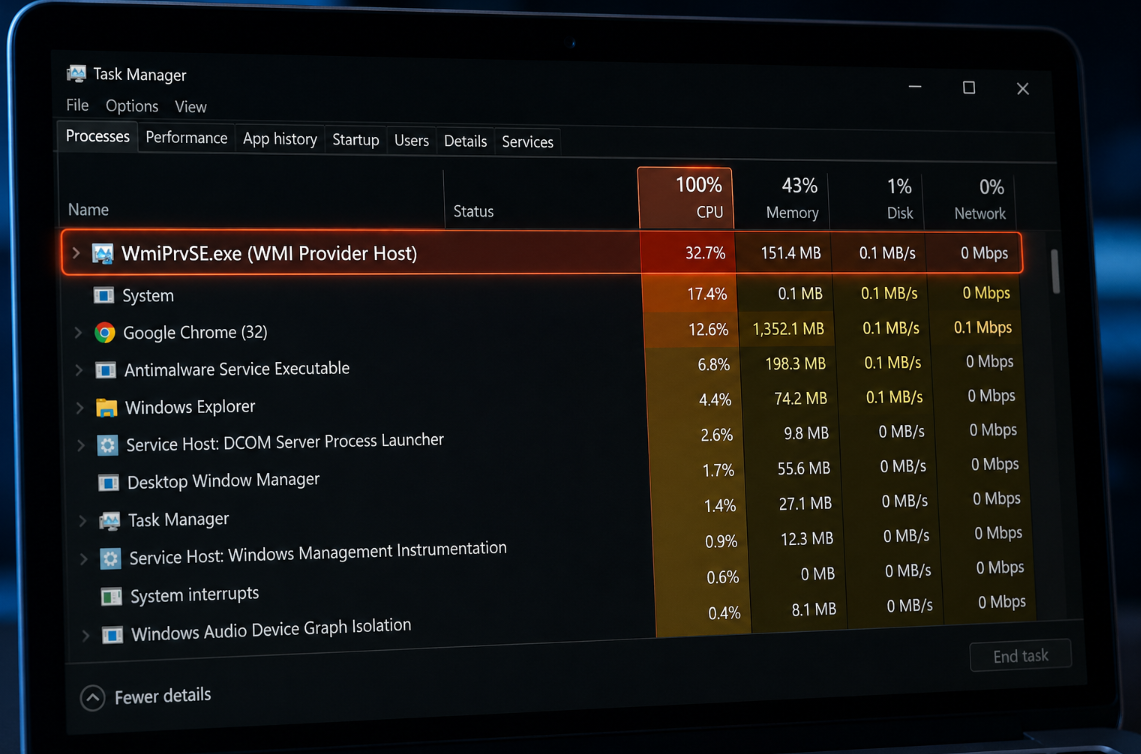
WMI Provider Host (WmiPrvSE.exe) to jeden z tych procesów systemu Windows, który w normalnych warunkach pozostaje niezauważony. Problem zaczyna się, gdy nagle zjada 25%, 50%, a czasem nawet 100% mocy procesora, powodując hałas wentylatorów i zauważalne spowolnienie komputera. Co istotne – sam proces prawie nigdy nie jest winowajcą. Jest jedynie posłańcem, który wykonuje polecenia innych aplikacji. Poniżej znajdzie się szczegółowe wyjaśnienie, czym dokładnie jest WMI Provider Host, dlaczego potrafi obciążyć procesor oraz jak krok po kroku zdiagnozować i rozwiązać ten problem.
Czym jest WMI Provider Host?
WMI Provider Host to proces hostujący tak zwanych dostawców WMI (Windows Management Instrumentation). WMI to wbudowana w system Windows infrastruktura, która umożliwia aplikacjom, skryptom i narzędziom monitorującym pobieranie szczegółowych informacji o komputerze – od parametrów sprzętowych, przez zainstalowane oprogramowanie, aż po dane o wydajności i zdarzeniach systemowych.
Plik wykonywalny tego procesu to WmiPrvSE.exe i znajduje się w katalogu C:\Windows\System32\wbem\. Warto zapamiętać tę ścieżkę – jeśli w Menedżerze zadań widoczna jest inna lokalizacja, może to oznaczać obecność złośliwego oprogramowania podszywającego się pod legalny proces systemu.
Sam WMI Provider Host działa jako oddzielny proces od głównej usługi Winmgmt (hostowanej w svchost.exe). Microsoft celowo zastosował takie rozdzielenie – jeśli dostawca WMI ulegnie awarii, nie spowoduje to destabilizacji całej usługi zarządzania systemem. To rozsądne podejście architektoniczne, choć w praktyce oznacza, że w Menedżerze zadań może być widocznych kilka instancji WmiPrvSE.exe jednocześnie.
Dlaczego WMI Provider Host obciąża procesor?
Wysokie zużycie CPU przez WmiPrvSE.exe to objaw, a nie przyczyna. Proces ten jedynie odpowiada na zapytania, które kierują do niego inne aplikacje. Jeśli te zapytania są zbyt częste, nieoptymalne lub źle napisane, WMI Provider Host musi ciężko pracować, aby je obsłużyć.
Najczęstsze przyczyny problemu
- Nadmierne zapytania WQL ze strony aplikacji – szczególnie te typu
SELECT *bez filtrów, które wymuszają przeszukiwanie ogromnych zbiorów danych. Niektóre programy odpytują WMI co kilka sekund, generując ciągłe obciążenie. - Oprogramowanie OEM i narzędzia producenckie – Razer Synapse, ASUS Armoury Crate, NVIDIA Container to jedni z najczęstszych sprawców w latach 2024-2026. Ich agresywna telemetria i funkcje monitorowania potrafiły generować stałe obciążenie na poziomie 10-30% CPU.
- Programy monitorujące, backup i antywirusy – narzędzia takie jak Malwarebytes, oprogramowanie do tworzenia kopii zapasowych czy rozwiązania klasy SCCM w środowiskach firmowych intensywnie korzystają z WMI.
- Uszkodzone repozytorium WMI – po aktualizacjach sterowników (szczególnie NVIDIA, chipsetu) lub Windows repozytorium WMI może ulec uszkodzeniu, co prowadzi do błędnych odpowiedzi i pętli zapytań.
- Uszkodzone liczniki wydajności – corrupted performance counters to mniej oczywista, ale całkiem częsta przyczyna problemu.
- Złośliwe oprogramowanie – malware chętnie wykorzystuje WMI do utrzymywania się w systemie (persistence) i zdalnego wykonywania kodu. Proces wygląda wtedy całkowicie legalnie, co utrudnia wykrycie zagrożenia.
Jak zdiagnozować problem – krok po kroku
Zanim cokolwiek zostanie naprawione, trzeba najpierw znaleźć winowajcę. Kluczowa zasada: nie należy zabijać procesu WmiPrvSE.exe w Menedżerze zadań. To nie rozwiąże problemu, a może spowodować niestabilność systemu. Zamiast tego warto przeprowadzić systematyczną diagnostykę.
Krok 1: Sprawdzenie logów w Event Viewer
To najcenniejsza i najbardziej praktyczna metoda. Microsoft w swoim oficjalnym przewodniku diagnostycznym zaleca właśnie takie podejście. Należy otworzyć Podgląd zdarzeń (Event Viewer) i przejść do:
Dzienniki aplikacji i usług → Microsoft → Windows → WMI-Activity → OperationalW tym logu warto szukać zdarzeń o Event ID 5857, które wskazują na start dostawcy WMI, oraz błędów i ostrzeżeń zawierających informację o ClientProcessId. To identyfikator procesu, który wysyła zapytania do WMI. Znając ten numer, wystarczy otworzyć Menedżera zadań, przejść do zakładki “Szczegóły” i znaleźć proces o pasującym numerze PID. W ten sposób ujawnia się prawdziwy sprawca obciążenia.
Krok 2: Użycie Process Explorer (Sysinternals)
Process Explorer od Microsoftu to znacznie bardziej zaawansowane narzędzie niż wbudowany Menedżer zadań. Po pobraniu i uruchomieniu programu (najlepiej jako administrator) należy znaleźć proces WmiPrvSE.exe i kliknąć na niego dwukrotnie. W zakładce “Threads” widoczne będą poszczególne wątki i ich zużycie CPU, a w “Properties” – pełna ścieżka do pliku. Narzędzie pozwala też prześledzić drzewo procesów i zobaczyć, jakie aplikacje komunikują się z WMI.
Krok 3: Izolacja usługi Winmgmt
Aby łatwiej monitorować zużycie zasobów przez samą usługę WMI, warto uruchomić ją w trybie “own process”. W wierszu poleceń (jako administrator) należy wykonać komendę:
sc config Winmgmt type= ownPo restarcie usługa Winmgmt będzie działać w osobnym procesie svchost.exe, co ułatwi obserwację jej wpływu na wydajność systemu.
Skuteczne rozwiązania problemu
Restart usługi WMI
Najszybsze, choć tymczasowe rozwiązanie. W wierszu poleceń (administrator) wystarczy wpisać:
net stop winmgmta następnie net start winmgmtTo pomoże natychmiast obniżyć obciążenie, ale jeśli winowajca nadal działa, problem wróci.
Odbudowa repozytorium WMI
Jeśli repozytorium jest uszkodzone, konieczna jest jego odbudowa. Służy do tego komenda:
winmgmt /resetrepositoryPrzed jej wykonaniem warto zatrzymać usługę Winmgmt. Ta operacja przywraca repozytorium do stanu fabrycznego, co oznacza, że niektóre aplikacje mogą wymagać ponownej konfiguracji.
Naprawa liczników wydajności
Uszkodzone liczniki wydajności to mniej oczywista przyczyna problemów z WMI. Naprawa wymaga wykonania dwóch komend w wierszu poleceń (administrator):
lodctr /Ra następnie winmgmt /resyncperfPierwsza komenda odbudowuje rejestry liczników wydajności, druga synchronizuje je z WMI.
Identyfikacja i usunięcie problematycznej aplikacji
Po zidentyfikowaniu sprawcy za pomocą Event Viewer i ClientProcessId najskuteczniejszym rozwiązaniem jest aktualizacja problematycznej aplikacji do najnowszej wersji, a jeśli to nie pomoże – jej odinstalowanie. Użytkownicy zgłaszają, że po usunięciu lub aktualizacji programów takich jak Razer Synapse, ASUS Armoury Crate czy starszych wersji NVIDIA Container problem całkowicie znikał.
Sprawdzenie pod kątem malware
Warto zweryfikować ścieżkę pliku WmiPrvSE.exe (powinna wskazywać wyłącznie na C:\Windows\System32\wbem\) oraz sprawdzić subskrypcje zdarzeń WMI. W PowerShell można to zrobić komendą:
Get-WMIObject -Namespace root\Subscription -Class __EventConsumerPodejrzane wpisy mogą wskazywać na obecność złośliwego oprogramowania wykorzystującego WMI do persistence.
Zapobieganie problemom w przyszłości
Regularne aktualizacje systemu Windows i sterowników (szczególnie karty graficznej i chipsetu) to podstawa. Warto też ograniczyć liczbę narzędzi monitorujących działających w tle – każde z nich potencjalnie odpytuje WMI. Nie trzeba mieć jednocześnie czterech programów producenckich, które robią w zasadzie to samo. Mniej oprogramowania OEM to mniejsze ryzyko nadmiernych zapytań WQL i spokojniejszy procesor.
Wnioski i najczęściej zadawane pytania
WMI Provider Host to legalny i potrzebny proces systemu Windows, który sam w sobie nie stanowi zagrożenia. Wysokie zużycie CPU przez WmiPrvSE.exe jest niemal zawsze skutkiem działania innej aplikacji wysyłającej zbyt częste lub nieoptymalne zapytania do infrastruktury WMI. Klucz do rozwiązania problemu leży w diagnostyce – sprawdzeniu logów WMI-Activity w Event Viewer, odnalezieniu ClientProcessId i zidentyfikowaniu prawdziwego sprawcy. Dopiero potem warto sięgać po naprawę repozytorium, restart usługi czy odinstalowanie problematycznego oprogramowania. Systematyczne podejście zamiast ślepego zabijania procesów – to jedyna droga do trwałego rozwiązania.
Czym dokładnie jest proces WMI Provider Host (WmiPrvSE.exe) i dlaczego istnieje jako oddzielny proces?
Jest to host dla dostawców WMI (Windows Management Instrumentation), który umożliwia aplikacjom pobieranie informacji o sprzęcie, oprogramowaniu i wydajności systemu. Działa jako oddzielny proces od usługi Winmgmt, aby awaria jednego dostawcy nie destabilizowała całego systemu zarządzania Windows.
Dlaczego WMI Provider Host nagle zużywa 50–100% procesora, chociaż sam w sobie nie jest winowajcą?
Proces tylko odpowiada na zapytania (WQL) innych programów. Obciążenie pojawia się, gdy aplikacje (np. Razer Synapse, ASUS Armoury Crate, NVIDIA Container) wysyłają zbyt częste, nieoptymalne lub zapętlone zapytania do WMI.
Które logi w systemie Windows są najważniejsze do zdiagnozowania przyczyny wysokiego użycia CPU przez WmiPrvSE.exe?
Dziennik WMI-Activity → Operational (ścieżka: Dzienniki aplikacji i usług → Microsoft → Windows → WMI-Activity). Należy szukać zdarzeń z Event ID 5857 oraz pola ClientProcessId, które wskazuje PID procesu odpowiedzialnego za zapytania.
Jakie są najskuteczniejsze sposoby naprawy problemu z obciążeniem WMI Provider Host?
- Restart usługi: net stop winmgmt + net start winmgmt
- Odbudowa repozytorium: winmgmt /resetrepository
- Naprawa liczników wydajności: lodctr /R + winmgmt /resyncperf
- Aktualizacja lub odinstalowanie problematycznej aplikacji (najczęściej Razer, ASUS, NVIDIA).
Jak sprawdzić, czy proces WmiPrvSE.exe jest legalny, a nie zamaskowanym malware?
Sprawdzić lokalizację pliku – musi być dokładnie: C:\Windows\System32\wbem\WmiPrvSE.exe.
Dodatkowo w PowerShell wykonać: Get-WMIObject -Namespace root\Subscription -Class __EventConsumer Podejrzane subskrypcje mogą wskazywać na malware wykorzystujące WMI do persistence.

Jestem doświadczonym redaktorem specjalizującym się w tematach związanych z nowinkami technologicznymi. Moja pasja do pisania artykułów o innowacjach w technologii przekłada się na bogate doświadczenie w kreowaniu treści zrozumiałych i przystępnych dla czytelników. Posiadam szeroką wiedzę na temat najnowszych trendów w branży IT , które angażują i edukują naszą społeczność.

Dodaj komentarz