
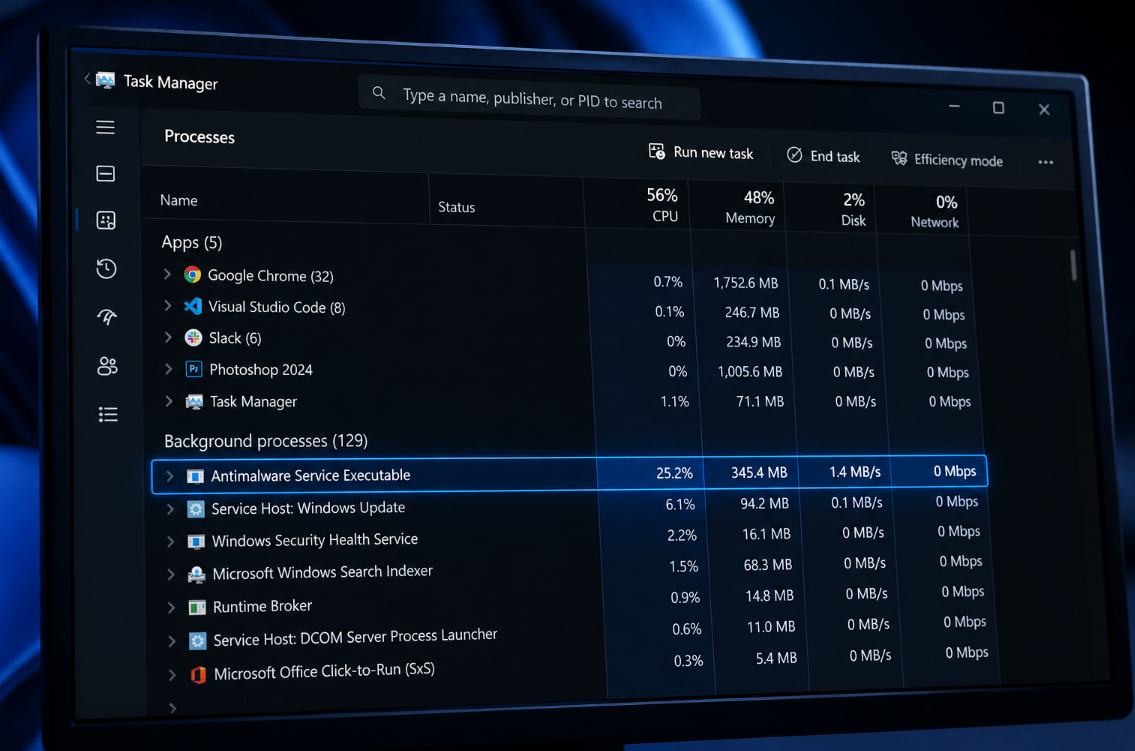
Czym dokładnie jest ten proces, dlaczego potrafi tak mocno obciążać system i jak sobie z nim poradzić bez narażania bezpieczeństwa komputera? O tym – w tym artykule.
- Czym jest Antimalware Service Executable?
- Dlaczego Antimalware Service Executable tak mocno obciąża procesor?
- Jak zoptymalizować Antimalware Service Executable bez wyłączania?
- Jak wyłączyć Antimalware Service Executable?
- Kiedy faktycznie warto wyłączyć Defendera?
- Czego zdecydowanie nie robić
- Wnioski i najczęściej zadawane pytania
Czym jest Antimalware Service Executable?
Antimalware Service Executable (nazwa pliku: MsMpEng.exe) to kluczowy proces Microsoft Defender Antivirus – wbudowanego antywirusa w systemach Windows 10 i Windows 11. Pełni rolę silnika ochrony w czasie rzeczywistym i odpowiada za kilka krytycznych zadań związanych z bezpieczeństwem systemu.
Przede wszystkim skanuje pliki przy każdym ich otwarciu, pobraniu lub uruchomieniu. Monitoruje instalacje nowych programów, sprawdza pobierane pliki z internetu i regularnie aktualizuje sygnatury (definicje) złośliwego oprogramowania. Oprócz tego przeprowadza zaplanowane skany w tle, które mają na celu wykrycie zagrożeń, które mogły wcześniej umknąć ochronie w czasie rzeczywistym.
Proces uruchamia się automatycznie wraz ze startem systemu i działa nieprzerwanie w tle. Nie da się go po prostu zakończyć w Menedżerze zadań – system natychmiast go przywróci. I ma to sens, bo Microsoft Defender w 2025 roku wciąż pozostaje liderem rynku konsumenckiego z około 23% udziałem, a w testach AV-Test i AV-Comparatives regularnie uzyskuje wynik 100% w kategoriach ochrony, wydajności i użyteczności.
Dlaczego Antimalware Service Executable tak mocno obciąża procesor?
Wysokie zużycie zasobów przez MsMpEng.exe nie jest błędem – to efekt uboczny intensywnej pracy ochronnej. Istnieje jednak kilka konkretnych powodów, dla których ten proces potrafi wykorzystywać nieproporcjonalnie dużo mocy obliczeniowej.
Skanowanie własnego folderu
To jeden z najczęstszych i jednocześnie najłatwiejszych do naprawienia problemów. MsMpEng.exe domyślnie skanuje wszystkie pliki w systemie – w tym te w folderze C:\Program Files\Windows Defender, czyli swoje własne pliki. Powstaje pętla, w której antywirus skanuje sam siebie, generując niepotrzebne obciążenie.
Aktualizacje definicji wirusów
Po pobraniu nowych sygnatur malware Defender musi przebudować swoją bazę danych i zreindeksować cache skanów. Codziennie na świecie wykrywanych jest około 560 000 nowych próbek złośliwego oprogramowania, więc aktualizacje są częste i intensywne.
Pełne skany systemu w tle
Zaplanowane skany, które domyślnie uruchamiają się w momencie uznanym przez system za „odpowiedni”, mogą trafić na moment, gdy komputer jest akurat intensywnie wykorzystywany. Na słabszych maszynach – szczególnie z dyskiem HDD zamiast SSD i ograniczoną ilością RAM – skutki bywają bardzo odczuwalne.
Jak zoptymalizować Antimalware Service Executable bez wyłączania?
Zanim ktokolwiek sięgnie po metody wyłączania Defendera, warto spróbować optymalizacji. W zdecydowanej większości przypadków poniższe kroki rozwiązują problem nadmiernego zużycia zasobów.
1. Dodanie wykluczeń w Microsoft Defender
Otwarcie Windows Security → Virus & threat protection → Manage settings → Exclusions → Add or remove exclusions. Następnie warto dodać następujące wykluczenia:
- Folder:
C:\Program Files\Windows Defender - Plik:
C:\Program Files\Windows Defender\MsMpEng.exe - Ewentualnie foldery z dużymi projektami programistycznymi, maszynami wirtualnymi czy bazami danych, które nie wymagają ciągłego skanowania
Samo dodanie wykluczenia dla folderu Defendera potrafi drastycznie obniżyć zużycie CPU.
2. Zmiana harmonogramu skanów w Task Scheduler
W Harmonogramie zadań (Task Scheduler) należy przejść do:
Task Scheduler Library → Microsoft → Windows → Windows Defender.
Tam znajduje się zadanie „Windows Defender Scheduled Scan”. Po otwarciu jego właściwości, w zakładce „Conditions” warto odznaczyć opcje uruchamiania przy bezczynności i ustawić konkretną porę skanowania – najlepiej na moment, gdy komputer nie jest intensywnie używany. W zakładce „Settings” można też odznaczyć „Run task as soon as possible after a scheduled start is missed”.
3. Ograniczenie zużycia CPU przez Group Policy
Na Windows Pro i Enterprise dostępna jest opcja w Edytorze zasad grupy (gpedit.msc):
Computer Configuration → Administrative Templates → Windows Components → Microsoft Defender Antivirus → Scan.
Tam znajduje się ustawienie „Specify the maximum percentage of CPU utilization during a scan”. Po włączeniu tej polityki można ograniczyć wykorzystanie procesora np. do 30-50%.
4. Wyczyszczenie cache skanów
Usunięcie zawartości folderu: C:\ProgramData\Microsoft\Windows Defender\Scans (uwaga – folder ProgramData jest domyślnie ukryty) zmusza Defendera do odbudowania cache od zera.
Choć sam proces odbudowy chwilowo zwiększy obciążenie, w dłuższej perspektywie rozwiązuje problemy wynikające z uszkodzonych lub rozrośniętych plików tymczasowych.
Jak wyłączyć Antimalware Service Executable?
Jeśli optymalizacja nie przyniosła rezultatów lub istnieje konkretny powód, by wyłączyć Defendera, poniżej znajdują się dostępne metody. Jedno zastrzeżenie jest absolutnie kluczowe – wyłączenie Microsoft Defender bez zainstalowania alternatywnego antywirusa oznacza pozostawienie systemu bez ochrony w środowisku, w którym codziennie pojawia się ponad pół miliona nowych zagrożeń.
Tymczasowe wyłączenie ochrony w czasie rzeczywistym
Windows Security → Virus & threat protection → Manage settings → przełącznik „Real-time protection” na Off. To rozwiązanie tymczasowe – system automatycznie przywróci ochronę po pewnym czasie lub po restarcie komputera. Przydaje się, gdy trzeba na szybko przeprowadzić operację wymagającą pełnej mocy procesora.
Trwałe wyłączenie przez Group Policy (Windows Pro/Enterprise)
W edytorze gpedit.msc należy przejść do:
Computer Configuration → Administrative Templates → Windows Components → Microsoft Defender Antivirus.
Tam znajduje się ustawienie „Turn off Microsoft Defender Antivirus” – po włączeniu tej polityki Defender zostanie permanentnie wyłączony.
Wyłączenie przez rejestr (Windows Home)
W Edytorze rejestru (regedit) ścieżka:
HKEY_LOCAL_MACHINE\SOFTWARE\Policies\Microsoft\Windows Defender.
Należy utworzyć wartość DWORD o nazwie DisableAntiSpyware i ustawić ją na 1. Po restarcie Defender powinien być wyłączony. Warto jednak wiedzieć, że ta metoda wymaga czasem działania w trybie awaryjnym i niesie ryzyko niestabilności systemu.
Instalacja alternatywnego antywirusa
Najczystsza i najbezpieczniejsza metoda. Po zainstalowaniu innego programu antywirusowego – np. Bitdefender, Norton, Kaspersky czy ESET – Windows automatycznie wyłącza Microsoft Defender i przechodzi w tryb pasywny. Antimalware Service Executable przestaje obciążać system, a ochrona pozostaje zapewniona.
Kiedy faktycznie warto wyłączyć Defendera?
Wyłączenie ma sens w kilku konkretnych scenariuszach:
- Potwierdzony konflikt z innym oprogramowaniem zabezpieczającym, który powoduje problemy z wydajnością lub stabilnością
- Bardzo słaby sprzęt, na którym nawet zoptymalizowany Defender znacząco wpływa na komfort pracy – pod warunkiem zainstalowania lżejszej alternatywy
- Środowiska deweloperskie lub serwerowe, gdzie ciągłe skanowanie plików koliduje z procesami kompilacji czy działaniem baz danych
W każdym z tych przypadków należy zainstalować alternatywny program antywirusowy. Globalny rynek rozwiązań antywirusowych w 2025 roku jest wart ponad 4 miliardy dolarów i oferuje dziesiątki sprawdzonych produktów na każdą kieszeń – w tym darmowe opcje jak Avast czy AVG.
Czego zdecydowanie nie robić
Próby zakończenia procesu MsMpEng.exe bezpośrednio w Menedżerze zadań są bezcelowe – system natychmiast go zrestartuje. Usuwanie pliku MsMpEng.exe z dysku to jeszcze gorszy pomysł, który może doprowadzić do poważnych problemów z systemem. Również modyfikacje przez Image File Execution Options czy inne zaawansowane triki rejestrowe, choć opisywane na forach, niosą realne ryzyko niestabilności Windows i utrudniają późniejsze aktualizacje systemu.
Wnioski i najczęściej zadawane pytania
Antimalware Service Executable to nie wirus ani błąd systemowy – to silnik ochrony Microsoft Defender, który w testach z 2025 roku dorównuje płatnym rozwiązaniom antywirusowym. Problem z wysokim zużyciem CPU najczęściej rozwiązuje się prostymi metodami: dodaniem wykluczeń (szczególnie folderu Windows Defender), zmianą harmonogramu skanów i ograniczeniem procentowego użycia procesora. Dopiero gdy te kroki zawiodą, warto rozważyć wyłączenie Defendera – ale zawsze z jednoczesną instalacją alternatywnego antywirusa. Przed jakimikolwiek zmianami warto zajrzeć do Windows Security → Virus & threat protection i upewnić się, że system jest aktualnie czysty, a po optymalizacji przeprowadzić pełny skan dla pewności.
Dlaczego MsMpEng.exe bardzo często skanuje sam siebie i jak najszybciej to naprawić?
Domyślnie Defender skanuje folder C:\Program Files\Windows Defender. Powstaje pętla samoskanowania. Najszybsze rozwiązanie: dodać ten folder (oraz plik MsMpEng.exe) do wykluczeń w Windows Security → Virus & threat protection → Exclusions.
Gdzie w systemie można ograniczyć maksymalne zużycie procesora przez Microsoft Defender podczas skanowania?
W Edytorze zasad grupy (gpedit.msc) → Computer Configuration → Administrative Templates → Windows Components → Microsoft Defender Antivirus → Scan → „Specify the maximum percentage of CPU utilization during a scan”. Można ustawić np. 30–50%.
Jak zmienić harmonogram automatycznych skanów Defendera, żeby nie uruchamiały się w trakcie pracy?
Otwórz Harmonogram zadań → Microsoft → Windows → Windows Defender → zadanie „Windows Defender Scheduled Scan”. W zakładce Conditions odznacz „Start the task only if the computer is idle” i ustaw konkretną godzinę skanowania.
Jakie są bezpieczne sposoby trwałego wyłączenia Antimalware Service Executable?
Na Windows Pro/Enterprise: Group Policy → „Turn off Microsoft Defender Antivirus” Na Windows Home: rejestr → DisableAntiSpyware = 1 Najlepsza metoda: zainstalowanie innego antywirusa (Defender przechodzi wtedy w tryb pasywny).
Kiedy naprawdę warto rozważyć wyłączenie Microsoft Defendera?
Gdy:
- pracujesz w środowisku deweloperskim/serwerowym (kompilacje, maszyny wirtualne, bazy danych). Zawsze wtedy trzeba zainstalować alternatywny antywirus.
- masz bardzo słaby sprzęt (szczególnie HDD + mało RAM),
- występuje konflikt z innym oprogramowaniem,

Jestem doświadczonym redaktorem specjalizującym się w tematach związanych z nowinkami technologicznymi. Moja pasja do pisania artykułów o innowacjach w technologii przekłada się na bogate doświadczenie w kreowaniu treści zrozumiałych i przystępnych dla czytelników. Posiadam szeroką wiedzę na temat najnowszych trendów w branży IT , które angażują i edukują naszą społeczność.

Dodaj komentarz