
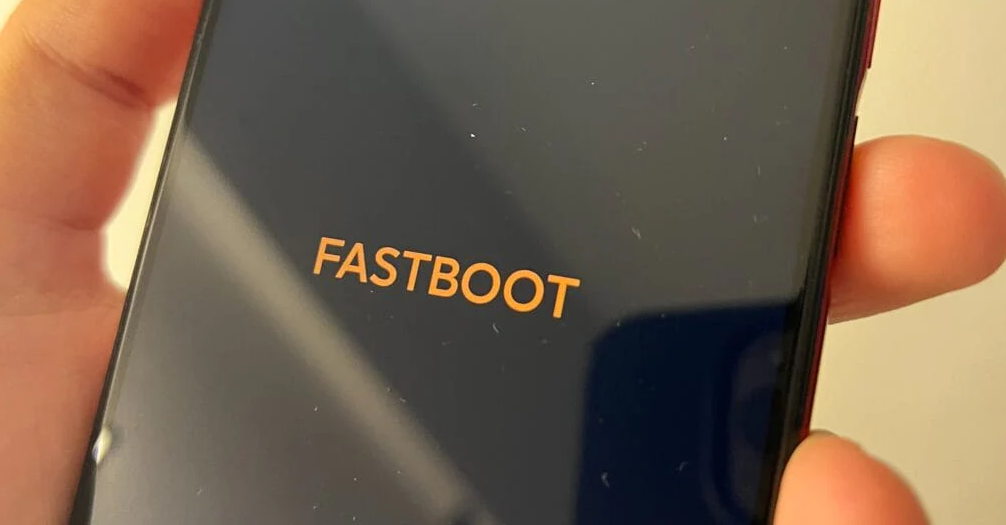
Ekran z napisem “FASTBOOT” i ewentualne logo królika (na Xiaomi) lub Androida leżącego na plecach – telefon zamiast normalnie się uruchomić, zatrzymuje się na tajemniczym ekranie i nie reaguje na dotyk. Problem ten jest szczególnie powszechny wśród użytkowników Xiaomi, Redmi i POCO, choć dotyczy też Pixeli, OnePlusów czy Samsungów. Poniżej konkretne wyjaśnienie tego problemu – dlaczego tak się dzieje i jak to naprawić.
Czym właściwie jest tryb Fastboot?


Fastboot to tryb bootloadera, czyli program rozruchowy (startowy), wbudowany w urządzenia z systemem Android. Działa na znacznie niższym poziomie niż sam system operacyjny – uruchamia się jeszcze zanim Android zacznie się ładować. Jego główne zastosowanie to niskopoziomowe operacje, takie jak:
- Flashowanie (czyli wgrywanie na stałe do pamięci urządzenia) obrazów systemowych (firmware, boot.img, recovery.img)
- Odblokowywanie i blokowanie bootloadera
- Instalacja custom recovery, np. TWRP
- Naprawianie urządzenia po tzw. soft bricku
W trybie Fastboot telefon czeka na komendy wysyłane z komputera przez kabel USB – za pomocą narzędzia fastboot z pakietu Android SDK Platform Tools. To potężne narzędzie dla deweloperów i zaawansowanych użytkowników, ale jeśli telefon wchodzi w ten tryb samodzielnie – to sygnał, że coś jest nie tak.
Fastboot a Recovery – jaka jest różnica?
Wielu użytkowników myli te dwa tryby, a różnica między nimi jest istotna.
▪ Recovery (tryb odzyskiwania) to osobna partycja z mini-systemem, który pozwala na resetowanie telefonu do ustawień fabrycznych, czyszczenie cache lub instalację aktualizacji. Można w nim nawigować za pomocą przycisków głośności i zasilania.
▪ Fastboot natomiast działa jeszcze “niżej” – na poziomie bootloadera. Nie oferuje menu z opcjami do wyboru (choć na Pixelach istnieje uproszczone menu nawigacyjne). Jego głównym zadaniem jest komunikacja z komputerem i przyjmowanie komend. Jeśli telefon utknął w Fastboot, nie da się go naprawić samym telefonem – w wielu przypadkach potrzebny będzie komputer.
Dlaczego telefon sam wchodzi w tryb Fastboot?
To kluczowe pytanie. Przyczyn jest kilka, a ich zrozumienie pozwala szybko postawić diagnozę.
1. Zakleszczony lub uszkodzony przycisk Volume Down
Powaga przyczyny: 8/10 – wysoka (najczęstsza i często powtarzalna przy każdym uruchomieniu)
To zdecydowanie najczęstsza przyczyna – wielokrotnie wskazywana jako numer jeden na forach Reddit, XDA Developers i w serwisach Xiaomi. Kombinacja Volume Down + Power to standardowy skrót do wejścia w Fastboot na większości urządzeń. Jeśli przycisk ściszania jest fizycznie zablokowany (np. przez brud, kurz, uszkodzenie mechaniczne lub etui), telefon przy każdym uruchomieniu interpretuje to jako żądanie wejścia w bootloader.
ℹ️ Wskazówka diagnostyczna: jeśli na ekranie Fastboot widnieje komunikat “volume down pressed” lub “reason: vol_down”, to z 99% prawdopodobieństwem problem dotyczy właśnie przycisku.
2. Nieudane flashowanie ROM-u lub recovery
Powaga przyczyny: 8/10 – wysoka (system nie startuje, ale zazwyczaj do naprawy przez ponowne flashowanie)
Próba zainstalowania custom ROM-u, TWRP lub zmodyfikowanego boot.img, która zakończyła się błędem, to druga klasyczna przyczyna. Uszkodzony obraz partycji rozruchowej powoduje, że system nie może się uruchomić i automatycznie cofa się do Fastboot jako “trybu awaryjnego”.
3. Problemy z partycjami A/B
Powaga przyczyny: 9/10 – bardzo wysoka (brak działającego slotu blokuje uruchomienie systemu) Uszkodzony firmware lub soft brick
Nowsze urządzenia (Xiaomi od serii 12, Pixele, OnePlus) korzystają z systemu podwójnych partycji A/B. Jeśli aktywny slot (np. slot A) zostanie uszkodzony, a slot B również nie zawiera działającego systemu, telefon nie ma dokąd się uruchomić – i ląduje w Fastboot. Ten problem jest szczególnie powszechny w 2025 roku na budżetowych modelach Redmi i POCO.
4. Uszkodzony firmware lub soft brick
Powaga przyczyny: 10/10 – krytyczna (system praktycznie martwy bez ingerencji serwisowej lub flashowania)
Nieudana aktualizacja OTA, przerwane flashowanie lub instalacja niekompatybilnego oprogramowania mogą uszkodzić partycję systemową na tyle, że jedynym dostępnym trybem pozostaje Fastboot.
Jak wyjść z trybu Fastboot?
W zależności od przyczyny problemu istnieje kilka metod – od najprostszych po bardziej zaawansowane.
Metoda 1: Wymuszony restart (force reboot)
Najprostsza i najczęściej skuteczna metoda. Należy przytrzymać przycisk zasilania przez 10-30 sekund, aż telefon się wyłączy i uruchomi ponownie. Na nowszych modelach Xiaomi samo długie przytrzymanie Power często wystarcza do wyjścia z Fastboot. Warto też wiedzieć, że wiele urządzeń po około 30 sekundach bezczynności w trybie Fastboot automatycznie się restartuje.
Metoda 2: Komenda fastboot reboot z komputera
Jeśli wymuszony reboot nie pomoże, będzie trzeba podłączyć telefon do komputera kablem USB. Następnie:
- Pobrać oficjalne Android SDK Platform Tools ze strony developer.android.com
- Rozpakować archiwum i otworzyć wiersz poleceń (cmd/terminal) w folderze platform-tools
- Wpisać komendę:
fastboot reboot
Telefon powinien zrestartować się do systemu Android. Jeśli po restarcie znów wraca do Fastboot – problem leży głębiej.
Metoda 3: Wejście do Recovery
Na niektórych urządzeniach (szczególnie Pixelach) w trybie Fastboot można za pomocą przycisków głośności przejść do opcji “Recovery Mode” lub “Reboot system now” i zatwierdzić przyciskiem Power. Z poziomu Recovery można wykonać factory reset, który niekiedy rozwiązuje problem z pętlą Fastboot.
Metoda 4: Flashowanie stock firmware
Gdy żadna z powyższych metod nie działa, konieczne jest przywrócenie oryginalnego oprogramowania. Dla urządzeń Xiaomi/Redmi/POCO najlepszym narzędziem jest MI Flash Tool w połączeniu z oficjalnym ROM-em Recovery pobranym ze strony Xiaomi. Dla innych marek stosuje się odpowiednie narzędzia – Odin dla Samsunga, Google Flash Tool dla Pixeli. Cały proces wymaga komputera z zainstalowanymi sterownikami USB.
Metoda 5: Diagnostyka fizyczna przycisku
Jeśli przyczyną jest zakleszczony przycisk Volume Down, warto spróbować prostego czyszczenia. Wielu użytkownikom pomogło delikatne oczyszczenie szczeliny wokół przycisku alkoholem izopropylowym i cienkim przedmiotem (np. wykałaczką). To rozwiązanie, które nie wymaga wizyty w serwisie i często okazuje się trwale skuteczne.
Kiedy udać się do serwisu? Jaki koszt naprawy?
Jeśli problem powraca po każdym restarcie, mimo czyszczenia przycisku Volume Down oraz wgrania oryginalnego firmware’u (fabrycznego oprogramowania), najprawdopodobniej doszło do uszkodzenia sprzętowego – najczęściej zakleszczonego lub uszkodzonego przycisku głośności, zerwanej taśmy przycisków albo usterki płyty głównej (np. power IC, zwarcie lub hard brick, czyli trwałego uszkodzenia). W takiej sytuacji wizyta w serwisie jest jedynym skutecznym rozwiązaniem.
Orientacyjne koszty naprawy w Polsce (2025/2026):
- Wymiana przycisku Volume Down lub taśmy przycisków – 80–250 zł (w praktyce najczęściej 100–180 zł).
- Naprawa płyty głównej (reballing, wymiana power IC, usuwanie zwarć) – 185–400 zł.
- Wymiana całej płyty głównej – 500–1300 zł (w budżetowych modelach Redmi i POCO zazwyczaj 600–900 zł, w droższych Xiaomi często powyżej 1000 zł). W wielu przypadkach taka wymiana okazuje się nieopłacalna.
W autoryzowanych serwisach Xiaomi ceny są wyższe, niemniej jednak stosowane są wówczas przy naprawie oryginalne części i zachowana zostaje gwarancja (o ile jeszcze obowiązuje). W niezależnych serwisach GSM koszty są zwykle o 30–50% niższe, a czas realizacji wynosi najczęściej 1–2 dni robocze. Większość sprawdzonych punktów oferuje bezpłatną, wcześniejszą diagnostykę.
Jak zapobiegać problemom z Fastboot?
Kilka zasad, które znacząco zmniejszają ryzyko wylądowania w pętli Fastboot:
▪ Przed flashowaniem czegokolwiek – zawsze wykonać pełny backup danych. Tryb Fastboot sam w sobie nie kasuje danych, ale operacje naprawcze często tak.
▪ Nigdy nie flashować ROM-u przeznaczonego na inny model urządzenia – nawet jeśli nazwa brzmi podobnie. Niezgodność partycji A/B może zakończyć się hard brickiem (trwałym uszkodzeniem).
▪ Sprawdzać kompatybilność partycji – przed instalacją custom recovery lub ROM-u upewnić się, czy urządzenie korzysta z partycji A/B czy klasycznego schematu only-A.
▪ Nie przerywać procesu flashowania – odłączenie kabla USB lub wyłączenie telefonu w trakcie to prosta droga do soft bricka.
▪ Dbać o fizyczny stan przycisków – regularne czyszczenie i unikanie etui, które naciskają na przyciski głośności.
Wnioski i najczęściej zadawane pytania
Tryb Fastboot to narzędzie, a nie błąd – ale samoczynne wchodzenie w ten tryb to problem wymagający diagnozy. W większości przypadków przyczyna jest banalna – zakleszczony przycisk głośności lub nieudana próba modyfikacji systemu. Wyjście z Fastboot najczęściej sprowadza się do wymuszenia restartu przytrzymaniem Power przez 10-30 sekund lub wpisania komendy fastboot reboot z komputera. Przy poważniejszych problemach konieczne może być flashowanie oryginalnego firmware’u odpowiednim narzędziem. Kluczowa zasada: przed każdą ingerencją w system – backup, weryfikacja kompatybilności plików i spokojne działanie krok po kroku.
Czy Fastboot usuwa dane z telefonu?
Nie – samo wejście w tryb Fastboot nie kasuje żadnych danych. Dopiero operacje wykonywane w tym trybie (np. flashowanie, factory reset) mogą je usunąć.
Czy można przypadkowo wejść w Fastboot?
Tak – najczęściej przez przypadkowe przytrzymanie kombinacji przycisków (Volume Down + Power), np. w kieszeni lub przez źle dopasowane etui.
Czy Fastboot oznacza, że telefon jest zepsuty?
Nie zawsze – w wielu przypadkach to tylko tryb techniczny, z którego da się łatwo wyjść. Problem pojawia się dopiero, gdy telefon trafia tam przy każdym uruchomieniu.
Czy Fastboot działa bez komputera?
W praktyce nie – tryb Fastboot jest zaprojektowany do komunikacji z komputerem. Sam telefon nie oferuje w nim funkcjonalnego menu naprawczego (w przeciwieństwie do Recovery).
Ile czasu telefon może być w trybie Fastboot?
Teoretycznie bez ograniczeń – telefon może pozostać w tym trybie tak długo, jak ma zasilanie. Niektóre modele jednak automatycznie restartują się po kilkudziesięciu sekundach.

Jestem doświadczonym redaktorem specjalizującym się w tematach związanych z nowinkami technologicznymi. Moja pasja do pisania artykułów o innowacjach w technologii przekłada się na bogate doświadczenie w kreowaniu treści zrozumiałych i przystępnych dla czytelników. Posiadam szeroką wiedzę na temat najnowszych trendów w branży IT , które angażują i edukują naszą społeczność.

Dodaj komentarz