
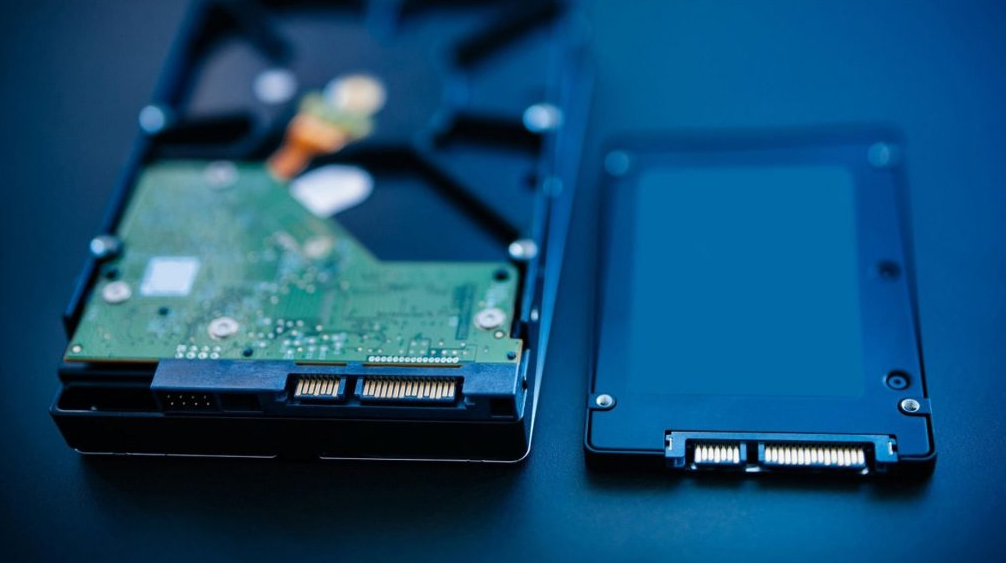
Sprawdzenie, jaki dysk siedzi w komputerze, zajmuje dosłownie chwilę i nie wymaga ani rozkręcania obudowy, ani instalowania dodatkowych programów. Wystarczą narzędzia wbudowane w system. Poniżej zebrane są wszystkie najpewniejsze metody na Windowsie, macOS i Linuksie, wraz z informacją, której z nich można ufać najbardziej i na co uważać przy nietypowych konfiguracjach.
W skrócie
- Typ dysku sprawdzisz w minutę narzędziami wbudowanymi w system, bez otwierania obudowy i bez dodatkowych programów.
- Na Windowsie najprościej: Optymalizacja dysków (komenda dfrgui (wpisana w konsoli)) i kolumna Typ nośnika, gdzie widnieje Dysk półprzewodnikowy lub Dysk twardy.
- Najpewniejsza metoda to PowerShell i polecenie Get-PhysicalDisk, które pokazuje typ nośnika oraz interfejs (SATA lub NVMe).
- Na macOS wystarczy Raport systemowy, a na Linuksie komenda lsblk z kolumną ROTA (1 to HDD, 0 to SSD).
- NVMe to także SSD, tylko w szybszym wariancie. Sama nazwa odnosi się do interfejsu, a nie do technologii dysku.
- Przy dyskach zewnętrznych USB, RAID czy maszynach wirtualnych wynik bywa mylący, więc warto potwierdzić go drugą metodą lub modelem dysku.
SSD czy HDD, czyli co tak naprawdę sprawdzamy
Zanim przejdziemy do metod, warto rozróżnić pojęcia, bo to ułatwia późniejszą nterpretację wyników.
▪ Dysk HDD
Klasyczny dysk talerzowy z mechanicznie wirującymi elementami. Jest wolniejszy, generuje dźwięk i drgania, ale oferuje dużą pojemność w niskiej cenie.
▪ Dysk SSD
Nie ma żadnych ruchomych części, działa na pamięciach flash, jest znacznie szybszy i całkowicie bezgłośny.
Do tego dochodzi częste źródło nieporozumień, czyli interfejs. Dysk SSD może być podłączony przez SATA albo przez NVMe. NVMe to rodzaj dysku SSD, a sama nazwa odnosi się do interfejsu i protokołu, a nie do technologii przechowywania danych, dlatego Windows wykrywa dyski NVMe jako Solid-state drive. Innymi słowy, NVMe zawsze oznacza SSD, tyle że szybszy wariant niż SSD na SATA.
Windows: pięć sprawdzonych sposobów
Windows oferuje kilka wbudowanych narzędzi, które pokażą typ dysku bez żadnego dodatkowego oprogramowania. Poniżej pięć metod ułożonych od najprostszej do najbardziej wiarygodnej, więc w większości przypadków wystarczy pierwsza z brzegu, a pozostałe przydadzą się do potwierdzenia wyniku.
1. Optymalizacja dysków (najprostszy)
To najszybsza droga do jednoznacznej odpowiedzi. Wystarczy otworzyć menu Start i wpisać „Defragmentuj i optymalizuj dyski” albo skorzystać z okna Uruchom (klawisze Windows plus R) i wpisać polecenie:
W otwartym oknie należy spojrzeć na kolumnę Typ nośnika, gdzie dla dysku SSD pojawi się opis Dysk półprzewodnikowy, a dla talerzowego Dysk twardy. Narzędzie jest dostępne zarówno w Windows 10, jak i 11, i obejmuje wszystkie wykryte dyski naraz.
Jedno zastrzeżenie. Windows rozpoznaje typ nośnika własnymi testami, uwzględniającymi między innymi prędkość, więc bardzo nowy lub wolno działający dysk bywa czasem błędnie sklasyfikowany jako HDD. Jeśli wynik wygląda podejrzanie, warto potwierdzić go inną metodą, na przykład PowerShellem.
2. Menedżer zadań
Równie szybka metoda, przydatna, gdy okno i tak jest otwarte. Otwiera się go skrótem Ctrl plus Shift plus Esc, następnie przechodzi na kartę Wydajność i wybiera pozycję z dyskiem. Dysk z systemem to zwykle Dysk 0.
W nowszych wersjach Windows 11 dyski są tam dodatkowo oznaczane typem, na przykład NVMe lub SATA, a na górze widoczne są informacje o typie nośnika i typie magistrali, co pozwala odróżnić HDD na SATA od SSD na SATA oraz SSD na NVMe.
Warto pamiętać, że pokazywane tam parametry, takie jak czas aktywności czy prędkość odczytu, nie służą do rozpoznawania typu dysku. Bezczynny SSD potrafi pokazywać bardzo niską aktywność, a mocno obciążony HDD wysoką, więc do identyfikacji należy patrzeć na etykietę typu, a nie na obciążenie.
3. PowerShell (najpewniejszy)
Gdy zależy nam na wiarygodnym wyniku, najlepiej sięgnąć po PowerShell, bo czyta on rzeczywiste dane sprzętowe. Wystarczy otworzyć Terminal lub PowerShell i wpisać polecenie:
W wyniku należy spojrzeć na kolumnę MediaType, gdzie pojawi się SSD lub HDD w zależności od typu dysku. Aby od razu zobaczyć też interfejs, można rozszerzyć polecenie:
Kolumna BusType pokaże wtedy, czy jest to dysk SATA czy NVMe, co razem z MediaType daje pełny obraz, na przykład SSD na NVMe.
4. Menedżer urządzeń
Metoda pomocnicza, oparta na nazwie modelu. Otwiera się Menedżer urządzeń, na przykład skrótem Windows plus X, rozwija sekcję Stacje dysków i odczytuje nazwę dysku. Jeśli w nazwie znajduje się SSD lub NVMe, jest to dysk półprzewodnikowy, a jeśli widnieje tam HDD, klasyczny dysk talerzowy. To rozwiązanie bywa jednak zawodne, bo nie każdy producent zawiera typ w nazwie modelu, więc traktować je można raczej jako uzupełnienie.
5. Informacje o systemie
Można też wpisać w menu Start msinfo32, otworzyć Informacje o systemie i przejść do sekcji Składniki, dalej Magazyn, a następnie Dyski, gdzie znajdują się model i parametry dysku. Sam typ trzeba tu często wywnioskować z nazwy modelu, więc do jednoznacznej odpowiedzi wygodniejsze są metody opisane wyżej.
System macOS
Na komputerach Apple sprawdzenie jest jeszcze prostsze, choć w praktyce niemal wszystkie nowsze Maki mają już dyski SSD lub pamięć flash.
Wystarczy kliknąć menu Apple, wybrać „Ten Mac”, następnie „Więcej informacji” i otworzyć Raport systemowy, czyli System Information.
W sekcji sprzętowej, pod pozycją NVMe lub SATA, widać typ nośnika oraz model dysku. Alternatywnie informacje o magazynie znajdują się w zakładce dotyczącej pamięci masowej.
System, Linux
W systemach linuksowych najszybsza jest jedna komenda w terminalu:
Kluczowa jest tu kolumna ROTA, czyli rotational. Wartość 1 oznacza dysk talerzowy HDD, a wartość 0 dysk SSD lub NVMe, który nie ma elementów wirujących. To samo można odczytać bezpośrednio z systemu plików, sprawdzając zawartość pliku /sys/block/sda/queue/rotational, gdzie nazwę sda należy zastąpić właściwym oznaczeniem dysku.
Trzeba mieć tylko świadomość, że w maszynach wirtualnych albo przy nietypowych kontrolerach wartość ROTA bywa myląca, więc w razie wątpliwości warto porównać ją z modelem dysku.
Na co uważać przy nietypowych konfiguracjach
Wbudowane narzędzia są wiarygodne dla dysków wewnętrznych, ale w kilku sytuacjach mogą nie pokazać typu albo zrobić to błędnie. Dotyczy to zwłaszcza niektórych zewnętrznych dysków USB, konfiguracji RAID, dysków wirtualnych, starszych wersji Windows oraz kontrolerów, które nie raportują typu nośnika poprawnie. Wiele przejściówek USB na SATA lub NVMe nie przekazuje szczegółowych informacji o nośniku, więc Windows pokaże tylko to, co udostępni obudowa, i wtedy najpewniejszym wyjściem jest sprawdzenie modelu dysku w dokumentacji producenta.
Zasada jest prosta: jeśli jedna metoda daje wynik wyglądający podejrzanie, należy potwierdzić go drugą. Najbardziej miarodajny w praktyce jest PowerShell na Windowsie oraz odczyt modelu dysku, gdy automatyczne wykrywanie zawodzi.
Wnioski i najczęściej zadawane pytania
Ustalenie, czy w komputerze pracuje SSD czy HDD, to zadanie na minutę i nie wymaga ani otwierania obudowy, ani instalowania czegokolwiek. Wszystko załatwiają narzędzia wbudowane w system.
Na Windowsie najszybszą odpowiedź daje Optymalizacja dysków z kolumną Typ nośnika, a najbardziej wiarygodną PowerShell z poleceniem Get-PhysicalDisk, który od razu pokazuje zarówno typ nośnika, jak i interfejs. Na macOS wystarczy Raport systemowy, a na Linuksie jedna komenda z kolumną ROTA. Warto trzymać w głowie dwie rzeczy. NVMe to także SSD, tylko w szybszym wariancie. A przy dyskach zewnętrznych oraz nietypowych konfiguracjach wynik najlepiej potwierdzić drugą metodą lub modelem dysku, bo automatyczne wykrywanie potrafi się wtedy pomylić.
Czy SSD i HDD mogą działać w jednym komputerze jednocześnie?
Tak, to bardzo popularna konfiguracja, zwłaszcza w komputerach stacjonarnych i częściej w laptopach do gier. Zwykle szybki dysk SSD pełni rolę nośnika systemowego, na którym zainstalowany jest Windows i często używane programy, a pojemny HDD służy do przechowywania plików, na przykład zdjęć czy filmów. Wszystkie opisane w artykule metody pokażą wtedy oba dyski naraz, każdy z własnym typem nośnika.
Czy dysk SSD trzeba defragmentować?
Nie, a wręcz nie powinno się tego robić w klasyczny sposób. W przypadku SSD Windows nie wykonuje starej defragmentacji, tylko wysyła polecenia TRIM, które pomagają dyskowi zarządzać nieużywanymi blokami, podczas gdy dla HDD optymalizacja oznacza defragmentację fragmentów plików. Innymi słowy, system sam dobiera właściwy sposób obsługi do typu dysku, więc narzędzie Optymalizuj dyski można spokojnie zostawić włączone, bo nie zaszkodzi ono SSD.
Co zrobić, gdy SSD jest błędnie wykrywany jako HDD?
Najpierw warto potwierdzić wynik inną metodą, najlepiej PowerShellem, który czyta dane sprzętowe. Jeśli typ nośnika nadal wygląda błędnie, pomaga zaktualizowanie sterownika kontrolera pamięci masowej, ponowne uruchomienie Windows oraz porównanie wyniku z PowerShellem lub Menedżerem urządzeń. Najczęstszą przyczyną takiej pomyłki jest właśnie nieaktualny lub ogólny sterownik kontrolera, przez który system nie dostaje prawidłowej informacji o dysku.
Jak rozpoznać typ dysku fizycznie, po samym wyglądzie?
Po obudowie i formacie. Klasyczny HDD to najczęściej prostokątna metalowa kostka o szerokości 3,5 cala w komputerach stacjonarnych lub 2,5 cala w laptopach, wyraźnie cięższa i z wyczuwalnymi drganiami przy pracy. Dysk SSD w formacie 2,5 cala wygląda podobnie, ale jest lżejszy i całkowicie bezgłośny. Z kolei SSD w standardzie M.2, czyli najczęściej NVMe, to niewielka płytka przypominająca kość pamięci, wpinana bezpośrednio w płytę główną.
Czy typ dysku da się sprawdzić w BIOS lub UEFI, bez uruchamiania systemu?
Tak, choć mniej wygodnie. Po wejściu do BIOS lub UEFI, zwykle klawiszem Delete albo F2 zaraz po włączeniu komputera, w sekcji z informacjami o dyskach widoczny jest model podłączonego nośnika. Typ trzeba wtedy wywnioskować z nazwy modelu, bo BIOS rzadko podaje wprost określenie SSD czy HDD. To rozwiązanie przydaje się głównie wtedy, gdy system w ogóle się nie uruchamia.
Czym różni się SSD na SATA od SSD na NVMe?
Przede wszystkim szybkością, choć oba to dyski półprzewodnikowe bez ruchomych części. SSD na złączu SATA ogranicza prędkość odczytu i zapisu do około 550 megabajtów na sekundę, bo tyle przepuszcza ten interfejs. SSD w standardzie NVMe korzysta z magistrali PCIe i osiąga prędkości liczone w gigabajtach na sekundę, czyli wielokrotnie wyższe. W codziennym użytkowaniu różnica między HDD a dowolnym SSD jest ogromna, natomiast różnica między SATA a NVMe jest odczuwalna głównie przy pracy na dużych plikach.

Jestem doświadczonym redaktorem specjalizującym się w tematach związanych z nowinkami technologicznymi. Moja pasja do pisania artykułów o innowacjach w technologii przekłada się na bogate doświadczenie w kreowaniu treści zrozumiałych i przystępnych dla czytelników. Posiadam szeroką wiedzę na temat najnowszych trendów w branży IT , które angażują i edukują naszą społeczność.

Dodaj komentarz