
W Menedżerze zadań nazwa MoUSO Core Worker Process potrafi wyglądać podejrzanie: obcy skrót, skok zużycia procesora, czasem głośniejszy wentylator. W praktyce najczęściej widzisz wtedy roboczy proces mechanizmu, który planuje i przeprowadza aktualizacje Windows, a nie osobny program, który ktoś Ci podrzucił.
Poniżej wyjaśniamy, czym według dokumentacji Microsoftu jest Update Session Orchestrator, kiedy chwilowe obciążenie jest oczekiwane, jak w graficznym interfejsie sprawdzić lokalizację i podpis pliku oraz czego nie kasować „na wszelki wypadek”.
Czym jest Update Session Orchestrator i jak wiąże się z Windows Update
Microsoft opisuje Update Session Orchestrator (USO) w przeglądzie architektury Windows Update jako składnik systemu, który orkiestruje sekwencję pobierania i instalowania różnych typów aktualizacji z usługi Windows Update. W tej kolejce mogą znajdować się aktualizacje funkcji systemu, poprawki zabezpieczeń, sterowniki oraz definicje programu Microsoft Defender. Aktualizacje pakietu Office bywają dołączane, jeśli użytkownik zgodzi się na Microsoft Update. Aplikacji z Microsoft Store USO nie instaluje — ich aktualizacjami zajmuje się Sklep.
MoUSO Core Worker Process to proces roboczy tej orkiestracji – stąd „worker” w nazwie. W Menedżerze zadań zobaczysz zwykle właśnie tę przyjazną etykietę, a w szczegółach plik wykonywalny MoUsoCoreWorker.exe. USO nie zastępuje całego Windows Update. To warstwa, która uzgadnia, kiedy system ma sprawdzić dostępność poprawek, co pobrać, kiedy rozpocząć instalację i jak te czynności ułożyć względem reszty komputera, w tym planowanego restartu.
Dlatego pojawienie się procesu przy otwartych ustawieniach Windows Update, po komunikacie o oczekującym restarcie albo w tle po dłuższej nieobecności przy komputerze jest spójne z tym, do czego USO został zaprojektowany. Ślady sesji zapisują się m.in. w plikach UpdateSessionOrchestration.etl w katalogu C:\ProgramData\USOShared\Logs – Microsoft wymienia je w dokumentacji dzienników aktualizacji jako dzienniki przydatne wtedy, gdy aktualizacje są dostępne, ale nie zaczyna się pobieranie, instalacja albo restart.
Sama nazwa procesu nie oznacza infekcji. Złośliwe oprogramowanie czasem podszywa się pod nazwy systemowe, więc liczy się lokalizacja pliku i kontekst pracy Windows Update, a nie sam napis „MoUSO” na liście.
Kiedy wysokie zużycie procesora jest normalne
USO pracuje intensywniej, gdy ma realną pracę do wykonania. Przykład: po urlopie włączasz laptopa, system zgłasza zaległą aktualizację zbiorczą i przez kilka albo kilkanaście minut procesor oraz wentylator pracują wyraźniej. Inny przykład: tuż po restarcie Windows dokańcza etapy instalacji, które wymagały ponownego uruchomienia.
Krótki skok obciążenia różni się od uporczywego stanu. Jeśli MoUSO Core Worker Process pojawia się przy konkretnej aktualizacji i wraca do normy, gdy Windows Update pokazuje „aktualne” albo prosi o restart, zwykle nie ma powodu, by cokolwiek wyłączać. Inaczej wygląda sytuacja, w której proces zajmuje znaczną część procesora przez wiele godzin codziennie, a w ustawieniach aktualizacji nie widać pobierania, instalacji ani błędu, który system próbuje ponowić.
| Sytuacja | Co zwykle oznacza | Co robić najpierw |
|---|---|---|
| Kilka albo kilkanaście minut przy widocznej aktualizacji albo tuż po restarcie | Oczekiwana praca USO | Poczekaj, aż Windows Update skończy etap albo poprosi o ponowne uruchomienie |
| Komunikat o wymaganym restarcie, proces wciąż aktywny | System przygotowuje albo domyka instalację | Uruchom komputer ponownie w dogodnym momencie; nie przerywaj zasilania w trakcie |
| Wysokie obciążenie godzinami, historia aktualizacji bez bieżącej pracy | Możliwy zacięty cykl albo inny problem z usługą aktualizacji | Sprawdź historię, miejsce na dysku i uruchom wbudowane narzędzie diagnostyczne |
| Plik o podobnej nazwie poza folderami systemowymi | Powód do ostrożności, nie sam napis na liście procesów | Porównaj ścieżkę i wydawcę, zanim cokolwiek usuniesz |
Wentylator przyspiesza, bo procesor wykonuje pracę, a nie dlatego, że nazwa procesu jest „ciężka” sama z siebie. Jeśli komputer nagrzewa się przy każdej dużej poprawce, a po jej zakończeniu wraca do normy, mechanizm działa zgodnie z oczekiwaniem. Stałe wyłączanie aktualizacji, żeby wentylator milczał, zostawia system bez poprawek zabezpieczeń.
Jak sprawdzić, czy plik jest autentyczny
Do pierwszej oceny nie potrzeba wiersza polecenia. Wystarczy Menedżer zadań i okno właściwości pliku. Ścieżka bywa różna w zależności od wersji Windows, więc nie traktuj jednego katalogu jako jedynego poprawnego adresu.
- Otwórz Menedżer zadań. Najprościej skrótem Ctrl+Shift+Esc. Jeśli widzisz uproszczony widok, wybierz więcej szczegółów.
- Znajdź proces. Na karcie Procesy albo Szczegóły odszukaj MoUSO Core Worker Process albo MoUsoCoreWorker.exe.
- Otwórz lokalizację pliku. Kliknij pozycję prawym przyciskiem i wybierz „Otwórz lokalizację pliku”. Eksplorator plików powinien wskazać katalog systemowy, najczęściej
C:\Windows\System32\MoUsoCoreWorker.exealboC:\Windows\UUS\amd64\MoUsoCoreWorker.exe. - Sprawdź właściwości. Kliknij plik prawym przyciskiem, wybierz Właściwości. Jeśli jest karta Podpisy cyfrowe, otwórz ją i zobacz, czy jako sygnatariusz widnieje Microsoft Windows albo Microsoft Corporation.
- Oceń miejsce, nie sam brak karty. Sam fakt, że w danej kopii systemu karta podpisu wygląda inaczej, nie rozstrzyga sprawy. Plik leżący w folderze Pobrane, w katalogu użytkownika, w katalogu tymczasowym albo w losowej ścieżce z podobną nazwą nie jest typowym miejscem tego składnika.
ℹ️ Nie rozpoznawaj „wirusa” wyłącznie po tym, że ktoś w internecie nazwał proces obco. Liczy się ścieżka, kontekst Windows Update i to, czy system w ogóle instaluje poprawki. Ręczne skasowanie pliku z System32 albo z katalogu UUS nie przyspiesza komputera na stałe i może popsuć aktualizacje.
Co zrobić, gdy proces przeszkadza
Zacznij od tego, czy Windows faktycznie aktualizuje system. Dopiero potem sięgaj po narzędzie diagnostyczne. Microsoft w przewodniku rozwiązywania problemów z Windows Update jako pierwszy krok przy kłopotach z aktualizacjami podaje wbudowane rozwiązywanie problemów, a nie kasowanie procesów z Menedżera zadań.
Chwilowe zakończenie procesu w Menedżerze zadań zwykle niczego trwale nie naprawia. System może uruchomić zadanie ponownie, bo usługa orkiestracji wciąż ma pracę w kolejce. To nie jest metoda na „wyciszenie” aktualizacji i nie zastępuje diagnostyki z ustawień.
Czego nie usuwać i nie wyłączać
Nie usuwaj tego składnika ręcznie. MoUsoCoreWorker.exe jest częścią mechanizmu aktualizacji. Skasowanie pliku nie jest sposobem na zwolnienie miejsca i może popsuć Windows Update. Wyłączenie na stałe usługi Windows Update albo usługi orkiestracji aktualizacji, żeby nazwa zniknęła z Menedżera zadań, zostawia komputer bez bieżących poprawek zabezpieczeń. To zła wymiana: cisza dzisiaj za luki jutro.
Nie instaluj też przypadkowych „optymalizatorów”, które obiecują wyłączenie USO jednym przełącznikiem. Taki program często zmienia usługi systemowe bez wyjaśnienia skutków i sam bywa źródłem problemów. Jeśli aktualizacje w ogóle się nie instalują, Microsoft opisuje dalsze kroki w oficjalnej pomocy – od narzędzia diagnostycznego po sprawdzenie najnowszych poprawek stosu obsługi – a nie od kasowania plików z folderu Windows.
ℹ️ Polecenia weryfikacji plików systemowych, takie jak skan integralności, Microsoft dokumentuje jako narzędzie przy uszkodzonych składnikach systemu, a nie jako uniwersalny sposób na obniżenie zużycia procesora przez MoUSO. Nie uruchamiaj ich „na wszelki wypadek” z pierwszej lepszej porady, bez zrozumienia, po co są i co mogą zmienić. Przy typowym, czasowym obciążeniu podczas aktualizacji nie są pierwszym krokiem.
Kiedy warto iść dalej
Są sytuacje, w których nie warto kończyć na czekaniu. Jeśli plik o bardzo podobnej nazwie leży poza katalogami systemowymi, a wydawca jest nieznany, traktuj to jak podejrzany program, a nie jak „ten sam MoUSO”. Jeśli Windows Update od wielu dni powtarza ten sam błąd instalacji, a komputer wyraźnie zwalnia także wtedy, gdy w ustawieniach nie widać żadnej pracy, uruchom narzędzie diagnostyczne i zobacz kod błędu w historii aktualizacji.
Do dalszej diagnozy uprawniają też inne, konkretniejsze sygnały: nowe programy, których nie instalowałeś, ostrzeżenia zabezpieczeń dotyczące nieznanego wydawcy przy pliku spoza folderu Windows, albo proces, który po sprawdzeniu lokalizacji okazuje się czym innym niż systemowy składnik aktualizacji. Sama nazwa procesu takiego zestawu nie tworzy.
Wnioski
MoUSO Core Worker Process jest częścią mechanizmu, który planuje aktualizacje Windows. Wysokie zużycie procesora przy sprawdzaniu albo instalowaniu poprawek bywa normalne i zwykle mija, gdy sesja się skończy albo gdy zrobisz restart na żądanie systemu. Zanim cokolwiek skasujesz, sprawdź, czy Windows Update faktycznie pracuje, porównaj ścieżkę pliku i dopiero przy uporczywym obciążeniu albo nieudanych aktualizacjach korzystaj z wbudowanego narzędzia diagnostycznego. Groźniejsze od chwilowo głośniejszego wentylatora jest wyłączenie aktualizacji tylko po to, by obca nazwa zniknęła z listy.
Najczęstsze pytania
Czy MoUSO Core Worker to wirus?
Sama nazwa procesu nie oznacza infekcji. To proces roboczy Update Session Orchestrator w Windows. Podejrzany jest dopiero plik o podobnej nazwie poza typową ścieżką systemową albo zachowanie, które nie ma nic wspólnego z aktualizacjami.
Gdzie powinien leżeć autentyczny plik?
Najczęściej w C:\Windows\System32\MoUsoCoreWorker.exe albo w C:\Windows\UUS\amd64\MoUsoCoreWorker.exe, choć dokładna ścieżka może zależeć od wersji Windows. Inna lokalizacja, zwłaszcza w folderze użytkownika albo w Pobranych, wymaga ostrożności.
Czy mogę zakończyć proces w Menedżerze zadań?
Chwilowe zakończenie zwykle nic trwale nie naprawia – system może uruchomić zadanie ponownie. Nie usuwaj pliku. Jeśli przeszkadza, zobacz najpierw, czy trwa aktualizacja albo czy komputer nie oczekuje restartu.
Dlaczego wentylator przyspiesza po włączeniu komputera?
Po starcie Windows często dokańcza zadania aktualizacji albo sprawdza dostępność poprawek. Kilka albo kilkanaście minut wyraźniejszej pracy procesora bywa wtedy oczekiwane. Jeśli hałas i obciążenie trwają godzinami bez żadnego śladu w Windows Update, przejdź do historii aktualizacji i narzędzia diagnostycznego.
Czy wyłączenie aktualizacji rozwiąże problem?
Może na chwilę wyciszyć proces, ale zostawia system bez poprawek zabezpieczeń. To nie jest rozwiązanie, tylko odłożenie ryzyka. Szukaj przyczyny w samej usłudze aktualizacji, a nie w ukryciu jej działania.
Źródła i zdjęcia
- Microsoft Learn – Get started with Windows Update (opis Update Session Orchestrator)
- Microsoft Learn – Windows Update log files (w tym UpdateSessionOrchestration.etl)
- Microsoft Learn – Windows Update issues troubleshooting
- Pomoc Microsoft – rozwiązywanie problemów z aktualizacją w Windows 11
- Pomoc Microsoft – narzędzia rozwiązywania problemów w Windows 10
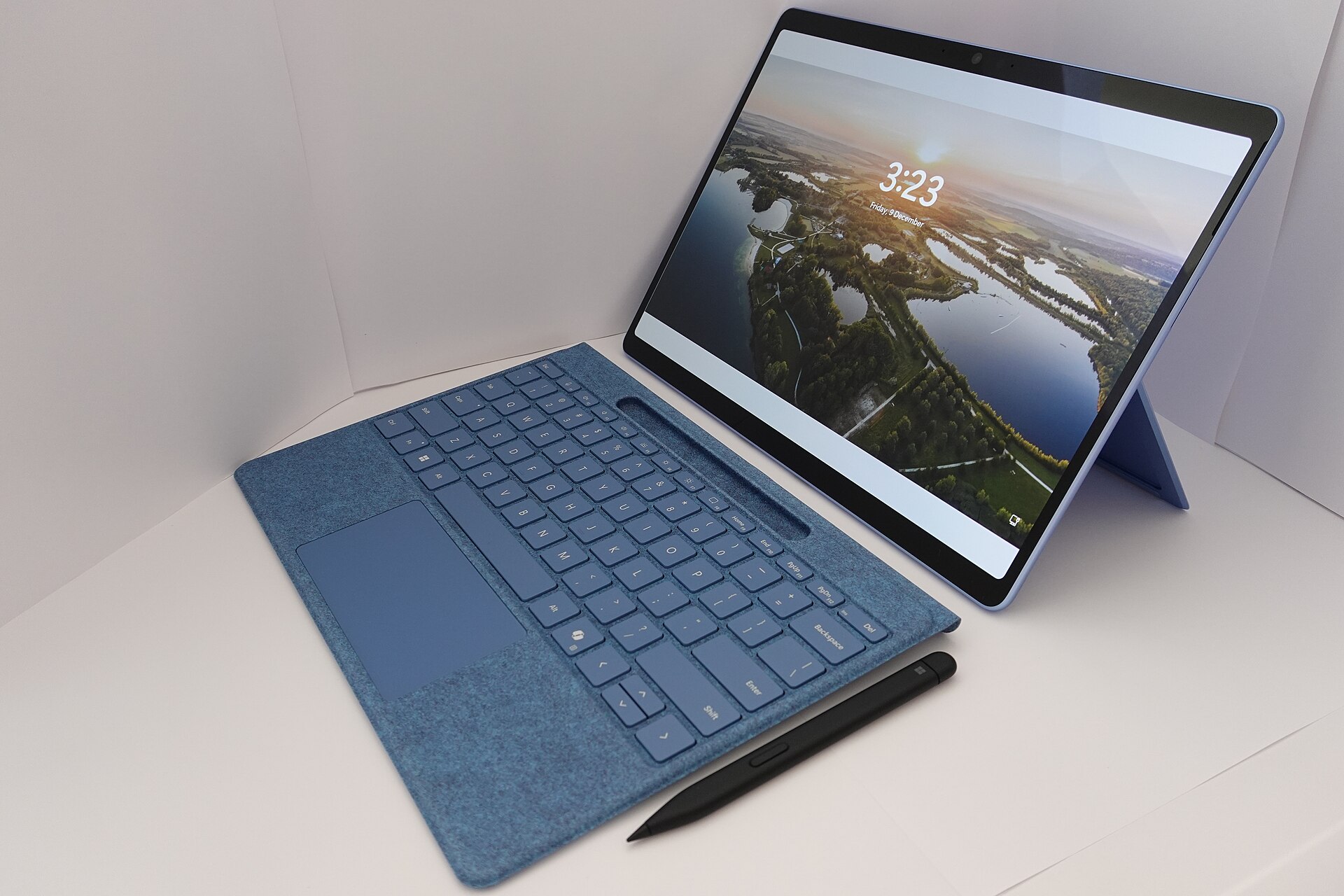
Zdjęcie wyróżniające. KK IN HK / Wikimedia Commons, licencja CC BY-SA 4.0. Źródło: File:Laptop computer.jpg.

Jestem doświadczonym redaktorem specjalizującym się w tematach związanych z nowinkami technologicznymi. Moja pasja do pisania artykułów o innowacjach w technologii przekłada się na bogate doświadczenie w kreowaniu treści zrozumiałych i przystępnych dla czytelników. Posiadam szeroką wiedzę na temat najnowszych trendów w branży IT , które angażują i edukują naszą społeczność.

Dodaj komentarz